FireFox : How to modify the default zoom levels
1. Open Firefox
2. In the address bar type "about:config"
https://i.imgur.com/5tqyccr.png
3. Click on the "I accept the risk!" button
https://i.imgur.com/Mqj1JYD.png
4. In the search bar type "zoom"
https://i.imgur.com/p1TtGyq.png
https://i.imgur.com/grP6DUS.png
5. Look for the following entry:
toolkit.zoomManager.zoomValues
zoom.maxPercent
zoom.minPercent
https://i.imgur.com/UWc1dFA.png
https://i.imgur.com/rGpYMO4.png
https://i.imgur.com/iv4TpDS.png
6. Double click to modify the value
https://i.imgur.com/g6aqA5b.png
https://i.imgur.com/L3usX8V.png
https://i.imgur.com/TTSGGFy.png
7. Restart firefox ( quit firefox , open firefox again )
注意一下這些數值相互間的匹配
在 toolkit.zoomManager.zoomValues 中設定為 1,1.5,2,2.5,3,4,5,6,7,8,9,10
表示最大縮放比例為10倍
最小縮放比例為1倍
所以 zoom.maxPercent 要設為 1000
zoom.minPercent 要設為 100
zoom.maxPercent 設為 1000
表示最大縮放比例為1000%
1000% = 10
這樣才能和 toolkit.zoomManager.zoomValues 設定的數值相匹配
而 zoom.minPercent 設為 100
表示最小縮放比例為100%
100% = 1
這樣才能和 toolkit.zoomManager.zoomValues 設定的數值相匹配
相關文件:
http://kb.mozillazine.org/Toolkit.zoomManager.zoomValues
http://kb.mozillazine.org/Zoom.maxPercent
http://kb.mozillazine.org/Zoom.minPercent
Music TV Computers Linux Manjaro Debian Ubuntu Mint Life Investment Options Bonds Stocks ( 新文章發表於 : https://xuite.tw/x/muiv0 )
2022年11月25日 星期五
2019年8月3日 星期六
Virtualization , Virtual machine , Gnome Boxes , Virt-manager , QEMU/KVM
GNOME Boxes
https://flathub.org/apps/details/org.gnome.Boxes
GNOME Boxes setup guide
https://flatpak.org/setup/
libvirt
https://wiki.archlinux.org/index.php/Libvirt
Virt-manager
https://wiki.manjaro.org/index.php?title=Virt-manager
+
Install virt-manager on Manjaro (or any distro archlinux based) and virtualize Windows 7
Jul 10, 2015
https://www.youtube.com/watch?v=DiUG_hlLk3c
How to install Virtual Machine Manager (KVM) in Manjaro and Arch Linux
Last Updated: August 16, 2018
https://www.fosslinux.com/2484/how-to-install-virtual-machine-manager-kvm-in-manjaro-and-arch-linux.htm
Complete Installation of KVM, QEMU and Virt Manager on Arch Linux and Manjaro
March 26, 2016
https://computingforgeeks.com/complete-installation-of-kvmqemu-and-virt-manager-on-arch-linux-and-manjaro/
How To Install KVM Hypervisor on Debian 10 (Buster)
June 24, 2019
https://computingforgeeks.com/how-to-install-kvm-virtualization-on-debian/
To all you virt-manager and SPICE Display users out there. Finally get your clipboard sharing, dynamic resolution and other things working.
https://www.reddit.com/r/linux/comments/asw4wk/to_all_you_virtmanager_and_spice_display_users/
2017年3月24日 星期五
Netflix , Firefox , Linux
Netflix debuts on Firefox for Linux, but not everyone's happy about it
http://www.pcworld.com/article/3183742/data-center-cloud/netflix-debuts-on-firefox-for-linux-but-not-everyones-happy-about-it.html
Netflix launches support for Firefox on Linux
https://www.engadget.com/2017/03/22/netflix-firefox-linux/
Good news for Linux movie fans: Firefox now supports Netflix
http://www.techradar.com/news/good-news-for-linux-movie-fans-firefox-now-supports-netflix
在 Linux 上
可使用 Firefox 來觀看 Netflix 了
http://www.pcworld.com/article/3183742/data-center-cloud/netflix-debuts-on-firefox-for-linux-but-not-everyones-happy-about-it.html
Netflix launches support for Firefox on Linux
https://www.engadget.com/2017/03/22/netflix-firefox-linux/
Good news for Linux movie fans: Firefox now supports Netflix
http://www.techradar.com/news/good-news-for-linux-movie-fans-firefox-now-supports-netflix
在 Linux 上
可使用 Firefox 來觀看 Netflix 了
2017年2月3日 星期五
在 Android 裝置安裝 Linux (Debian)
在 xda-developers 網站的文章
Guide: Installing and Running a GNU/Linux Environment on Any Android Device
https://www.xda-developers.com/guide-installing-and-running-a-gnulinux-environment-on-any-android-device/
( http://bit.ly/2kHjXyl )
在 Android 裝置安裝 Linux 環境(Debian)
除了文章本文外
底下的評論留言也可參考
(其中有 GNURoot Debian 的開發者)
Guide: Installing and Running a GNU/Linux Environment on Any Android Device
https://www.xda-developers.com/guide-installing-and-running-a-gnulinux-environment-on-any-android-device/
( http://bit.ly/2kHjXyl )
在 Android 裝置安裝 Linux 環境(Debian)
除了文章本文外
底下的評論留言也可參考
(其中有 GNURoot Debian 的開發者)
2016年9月9日 星期五
Adobe 將支持和更新 Linux 上的 Flash Player
Adobe 網站
Beta News – Flash Player NPAPI for Linux
https://blogs.adobe.com/flashplayer/2016/08/beta-news-flash-player-npapi-for-linux.html#sthash.3gR3RhEv.amarLu9j.dpbs
goo.gl/RzJk4v
phoronix 網站
Adobe Returns To Updating NPAPI/Linux Flash Player
http://www.phoronix.com/scan.php?page=news_item&px=Adobe-Will-Update-Linux-Flash
goo.gl/xXw4u3
Adobe 原本打算在 2017 年停止更新 Linux NPAPI Flash Player
現在 Adobe 改變心意了
將支援和更新 Linux NPAPI Flash Player
不過有些功能可能不會提供
如果需要完整的功能
要使用 Chrome 或 Chromium 之類的瀏覽器上的 PPAPI Flash Player
另外
Adobe 網站提到
目前不支援基於 Fedora 的 Linux 發行版
( 原文 :
Please note that our initial release does not support Fedora based distributions.)
Beta News – Flash Player NPAPI for Linux
https://blogs.adobe.com/flashplayer/2016/08/beta-news-flash-player-npapi-for-linux.html#sthash.3gR3RhEv.amarLu9j.dpbs
goo.gl/RzJk4v
phoronix 網站
Adobe Returns To Updating NPAPI/Linux Flash Player
http://www.phoronix.com/scan.php?page=news_item&px=Adobe-Will-Update-Linux-Flash
goo.gl/xXw4u3
Adobe 原本打算在 2017 年停止更新 Linux NPAPI Flash Player
現在 Adobe 改變心意了
將支援和更新 Linux NPAPI Flash Player
不過有些功能可能不會提供
如果需要完整的功能
要使用 Chrome 或 Chromium 之類的瀏覽器上的 PPAPI Flash Player
另外
Adobe 網站提到
目前不支援基於 Fedora 的 Linux 發行版
( 原文 :
Please note that our initial release does not support Fedora based distributions.)
2016年8月10日 星期三
GPU Linux Benchmarks , 18 張顯示卡 Linux 跑分測試 ( AMD NV 新舊顯示卡 )
phoronix 網站
18-Way GPU Linux Benchmarks, Including The Radeon RX 460 & RX 470 On Open-Source
http://www.phoronix.com/scan.php?page=article&item=amd-rx460-rx470&num=1
( http://goo.gl/S1xMPq )
今年 AMD 和 NV 的顯示卡新產品
由於採用了新的製程
備受期待
成為今年 PC 產業火熱的話題
不過多數評測網站
所作的測試
都是在 windows 作業系統下的結果
所幸 phoronix 網站
今年一直都有新顯示卡在 Linux 作業系統下的評測
可讓 Linux 用戶參考
這篇文章列出了 18 張
AMD 和 NV 的新舊顯示卡跑分成績
值得一看
不過在此也提醒一下
即便在廠商投入資源最多的 windows 作業系統環境(驅動程式)
今年都發生過以下狀況:
新產品問世之後
科技網站的評測人員或購買的消費者
發現有問題
消息傳開之後
經過了一段時間
廠商推出新的驅動
來解決問題
究竟會過多久
顯示卡的問題才會被廠商修正
是沒有標準答案的
這是購買新顯示卡
需要考慮進去的風險
不可不慎
18-Way GPU Linux Benchmarks, Including The Radeon RX 460 & RX 470 On Open-Source
http://www.phoronix.com/scan.php?page=article&item=amd-rx460-rx470&num=1
( http://goo.gl/S1xMPq )
今年 AMD 和 NV 的顯示卡新產品
由於採用了新的製程
備受期待
成為今年 PC 產業火熱的話題
不過多數評測網站
所作的測試
都是在 windows 作業系統下的結果
所幸 phoronix 網站
今年一直都有新顯示卡在 Linux 作業系統下的評測
可讓 Linux 用戶參考
這篇文章列出了 18 張
AMD 和 NV 的新舊顯示卡跑分成績
值得一看
不過在此也提醒一下
即便在廠商投入資源最多的 windows 作業系統環境(驅動程式)
今年都發生過以下狀況:
新產品問世之後
科技網站的評測人員或購買的消費者
發現有問題
消息傳開之後
經過了一段時間
廠商推出新的驅動
來解決問題
究竟會過多久
顯示卡的問題才會被廠商修正
是沒有標準答案的
這是購買新顯示卡
需要考慮進去的風險
不可不慎
2014年10月19日 星期日
Running in software rendering mode , Linux Mint 17 Cinnamon , Linux Mint 17 Mate
使用 Linux Mint 17 Cinnamon
出現 " Running in software rendering mode " 的錯誤訊息
該怎麼作 ?
網路上有人提供自己解決的辦法
可以參考
其中一個 方式
就是改用 Linux Mint 17 Mate
就不會再出現 " Running in software rendering mode " 的錯誤訊息了
出現 " Running in software rendering mode " 的錯誤訊息
該怎麼作 ?
網路上有人提供自己解決的辦法
可以參考
其中一個 方式
就是改用 Linux Mint 17 Mate
就不會再出現 " Running in software rendering mode " 的錯誤訊息了
2014年10月17日 星期五
Linux Mint 17 “Qiana” Cinnamon 64 位元版(安裝在硬碟)
總結一下
將 Linux Mint 17 “Qiana” Cinnamon 64 位元版安裝在硬碟後
對系統作的一些調整
(1)
安裝到硬碟後重新開機
第一件事就是更新系統
以後每天或是每次開電腦
也是先更新系統
更新系統可以用 Update Manager
或在 Terminal ( 終端機 ) 依序執行以下指令 :
sudo apt-get update
sudo apt-get -y dist-upgrade
sudo apt-get clean
更新完後 重新開機
(2)
調整 mint 的字型大小
這部份可以參考之前的文
(3)
安裝 gcin 中文輸入法
在 Software Manager 依序安裝 gcin 和 gcin-chewing
這部份可以參考之前的文
(4)
參考以下的網頁 :
Do this first in Linux Mint 17 Mate
https://sites.google.com/site/easylinuxtipsproject/mint-mate-first
作了一些設定 :
1 --
Enable security updates for level 4 and 5
安裝 level 4 和 level 5 的 security updates
2 --
Install kernel updates
安裝 kernel updates
3 --
Decrease the swap use :
減少使用 swap
在 Terminal ( 終端機 ) 執行以下指令 :
cat /proc/sys/vm/swappiness
-->
螢幕出現以下敘述 :
60
網頁中提到
電腦如果有 1G 以上的 RAM
則此值設為 10 即可
修改方法 :
在 Terminal ( 終端機 ) 執行以下指令 :
sudo gedit /etc/sysctl.conf
( 如果用的是 Linux Mint 17 Mate
則在 Terminal ( 終端機 ) 執行以下指令 :
sudo nano /etc/sysctl.conf )
複製貼上以下文字 :
# Decrease swap usage to a more reasonable level
vm.swappiness=10
儲存檔案
關閉檔案
關閉 gedit 這個程式
這樣就改好了
重新開機
可以檢查一下
在 Terminal ( 終端機 ) 執行以下指令 :
cat /proc/sys/vm/swappiness
-->
螢幕出現以下敘述 :
10
代表修改成功
4 --
Turn on the firewall :
開啟防火牆
在 Terminal ( 終端機 ) 執行以下指令 :
sudo ufw enable
5 --
Disable hibernation :
在 Terminal ( 終端機 ) 執行以下指令 :
sudo touch /etc/polkit-1/localauthority/90-mandatory.d/disable-hibernate.pkla
在 Terminal ( 終端機 ) 執行以下指令 :
sudo gedit /etc/polkit-1/localauthority/90-mandatory.d/disable-hibernate.pkla
( 如果用的是 Linux Mint 17 Mate
則在 Terminal ( 終端機 ) 執行以下指令 :
sudo nano /etc/polkit-1/localauthority/90-mandatory.d/disable-hibernate.pkla )
複製貼上以下文字 :
[Disable hibernate (upower)]
Identity=unix-user:*
Action=org.freedesktop.upower.hibernate
ResultActive=no
ResultInactive=no
ResultAny=no
[Disable hibernate (logind)]
Identity=unix-user:*
Action=org.freedesktop.login1.hibernate
ResultActive=no
[Disable hibernate for all sessions (logind)]
Identity=unix-user:*
Action=org.freedesktop.login1.hibernate-multiple-sessions
ResultActive=no
儲存檔案
關閉檔案
關閉 gedit 這個程式
這樣就改好了
重新開機
6 --
Install a better DVD burning application :
安裝光碟燒錄軟體 xfburn 代替 mint 預裝的
在 Terminal ( 終端機 ) 執行以下指令 :
sudo apt-get install xfburn
這個軟體先記下來
等要燒錄光碟時再安裝
7 --
Install xpdf :
安裝 xpdf
網頁中提到 mint 預裝的 Document Viewer
在列印大的 pdf 檔案時有問題
xpdf 則沒有問題
現在看 pdf 檔是用 okular
因為 Document Viewer 有時看 pdf 檔案會頓
8 --
安裝 Shutter 這個螢幕畫面擷取軟體
取代系統預裝的
目前大致如此
將 Linux Mint 17 “Qiana” Cinnamon 64 位元版安裝在硬碟後
對系統作的一些調整
(1)
安裝到硬碟後重新開機
第一件事就是更新系統
以後每天或是每次開電腦
也是先更新系統
更新系統可以用 Update Manager
或在 Terminal ( 終端機 ) 依序執行以下指令 :
sudo apt-get update
sudo apt-get -y dist-upgrade
sudo apt-get clean
更新完後 重新開機
(2)
調整 mint 的字型大小
這部份可以參考之前的文
(3)
安裝 gcin 中文輸入法
在 Software Manager 依序安裝 gcin 和 gcin-chewing
這部份可以參考之前的文
(4)
參考以下的網頁 :
Do this first in Linux Mint 17 Mate
https://sites.google.com/site/easylinuxtipsproject/mint-mate-first
作了一些設定 :
1 --
Enable security updates for level 4 and 5
安裝 level 4 和 level 5 的 security updates
2 --
Install kernel updates
安裝 kernel updates
3 --
Decrease the swap use :
減少使用 swap
在 Terminal ( 終端機 ) 執行以下指令 :
cat /proc/sys/vm/swappiness
-->
螢幕出現以下敘述 :
60
網頁中提到
電腦如果有 1G 以上的 RAM
則此值設為 10 即可
修改方法 :
在 Terminal ( 終端機 ) 執行以下指令 :
sudo gedit /etc/sysctl.conf
( 如果用的是 Linux Mint 17 Mate
則在 Terminal ( 終端機 ) 執行以下指令 :
sudo nano /etc/sysctl.conf )
複製貼上以下文字 :
# Decrease swap usage to a more reasonable level
vm.swappiness=10
儲存檔案
關閉檔案
關閉 gedit 這個程式
這樣就改好了
重新開機
可以檢查一下
在 Terminal ( 終端機 ) 執行以下指令 :
cat /proc/sys/vm/swappiness
-->
螢幕出現以下敘述 :
10
代表修改成功
4 --
Turn on the firewall :
開啟防火牆
在 Terminal ( 終端機 ) 執行以下指令 :
sudo ufw enable
5 --
Disable hibernation :
在 Terminal ( 終端機 ) 執行以下指令 :
sudo touch /etc/polkit-1/localauthority/90-mandatory.d/disable-hibernate.pkla
在 Terminal ( 終端機 ) 執行以下指令 :
sudo gedit /etc/polkit-1/localauthority/90-mandatory.d/disable-hibernate.pkla
( 如果用的是 Linux Mint 17 Mate
則在 Terminal ( 終端機 ) 執行以下指令 :
sudo nano /etc/polkit-1/localauthority/90-mandatory.d/disable-hibernate.pkla )
複製貼上以下文字 :
[Disable hibernate (upower)]
Identity=unix-user:*
Action=org.freedesktop.upower.hibernate
ResultActive=no
ResultInactive=no
ResultAny=no
[Disable hibernate (logind)]
Identity=unix-user:*
Action=org.freedesktop.login1.hibernate
ResultActive=no
[Disable hibernate for all sessions (logind)]
Identity=unix-user:*
Action=org.freedesktop.login1.hibernate-multiple-sessions
ResultActive=no
儲存檔案
關閉檔案
關閉 gedit 這個程式
這樣就改好了
重新開機
6 --
Install a better DVD burning application :
安裝光碟燒錄軟體 xfburn 代替 mint 預裝的
在 Terminal ( 終端機 ) 執行以下指令 :
sudo apt-get install xfburn
這個軟體先記下來
等要燒錄光碟時再安裝
7 --
Install xpdf :
安裝 xpdf
網頁中提到 mint 預裝的 Document Viewer
在列印大的 pdf 檔案時有問題
xpdf 則沒有問題
現在看 pdf 檔是用 okular
因為 Document Viewer 有時看 pdf 檔案會頓
8 --
安裝 Shutter 這個螢幕畫面擷取軟體
取代系統預裝的
目前大致如此
2014年10月10日 星期五
在 Linux Mint 17 Qiana Cinnamon 32 bit 安裝 Oracle Java 的方法
作業系統 Linux Mint 17 Qiana Cinnamon 32 bit (安裝在硬碟)
按照以下網頁的方法
成功安裝了 Oracle Java 7
Install Oracle Java 8 In Ubuntu Via PPA Repository [JDK8]
http://www.webupd8.org/2012/09/install-oracle-java-8-in-ubuntu-via-ppa.html
Install Oracle Java 7 in Ubuntu via PPA Repository
http://www.webupd8.org/2012/01/install-oracle-java-jdk-7-in-ubuntu-via.html
( 安裝 Oracle Java 8
在 Terminal (終端機)執行以下三行指令:
sudo add-apt-repository ppa:webupd8team/java
sudo apt-get update
sudo apt-get install oracle-java8-installer
安裝 Oracle Java 7
在 Terminal (終端機)執行以下三行指令:
sudo add-apt-repository ppa:webupd8team/java
sudo apt-get update
sudo apt-get install oracle-java7-installer )
--------------------------------------------------------------------------------------
2014 10 17 補充 :
以下是今天在1台 RAM 4G 的電腦上
使用 Live DVD 安裝 Oracle Java 的過程
作業系統 Linux Mint 17 Qiana Cinnamon 32 bit ( Live DVD )
電腦 RAM 4G
先更新 Mint
sudo apt-get purge openjdk*
( 此步驟為移除系統原先安裝的 openjdk
參考網頁 http://way3sec.blogspot.tw/2012/07/ubuntu-1204-oracle-java-7.html )
接下來的安裝過程參考以下網頁 :
Oracle (Sun) Java JRE for Ubuntu, Linux Mint and Debian
https://sites.google.com/site/easylinuxtipsproject/java
+
http://www.wikihow.com/Install-Oracle-Java-on-Ubuntu-Linux
到官網下載副檔名為 tgz 的檔案
( Firefox 預設下載到 /home/mint/Downloads 目錄中 )
解壓縮下載的檔案
( 在 Files 這個程式的下拉式選單中就有解壓縮的選項 )
( 解壓縮後 /home/mint/Downloads 多出 jre1.8.0_25 這個目錄 )
( 解壓縮後 從官網下載的檔案就可以刪除了 )
接下來在 Terminal ( 終端機 ) 依序執行以下指令
每個指令會間隔 2 行 方便閱讀
有的指令後會有 -->
代表執行後螢幕出現的文字
或相關的事項
指令如下:
sudo mkdir /usr/local/java
sudo mv /home/mint/Downloads/jre1.8.0_25/ /usr/local/java/jre1.8.0_25/
sudo gedit /etc/profile
-->
在檔案最後加上以下文字
JRE_HOME=/usr/local/java/jre1.8.0_25
PATH=$PATH:$JRE_HOME/bin
export JRE_HOME
export PATH
儲存檔案
關閉檔案
關閉 gedit 這個程式
. /etc/profile
sudo update-alternatives --install "/usr/bin/java" "java" "/usr/local/java/jre1.8.0_25/bin/java" 1
-->
螢幕出現以下敘述 :
update-alternatives: using /usr/local/java/jre1.8.0_25/bin/java to provide /usr/bin/java (java) in auto mode
sudo update-alternatives --set java /usr/local/java/jre1.8.0_25/bin/java
java -version
-->
螢幕出現以下敘述 :
java version "1.8.0_25"
Java(TM) SE Runtime Environment (build 1.8.0_25-b17)
Java HotSpot(TM) Server VM (build 25.25-b02, mixed mode)
cd /usr/lib/mozilla/plugins
sudo ln -s /usr/local/java/jre1.8.0_25/lib/i386/libnpjp2.so
sudo killall Xorg
-->
執行此指令前
先把其他所有的程式都關閉
只留下Terminal ( 終端機 )
執行此指令後會重新登入
這樣好像就可以用了
按照以下網頁的方法
成功安裝了 Oracle Java 7
Install Oracle Java 8 In Ubuntu Via PPA Repository [JDK8]
http://www.webupd8.org/2012/09/install-oracle-java-8-in-ubuntu-via-ppa.html
Install Oracle Java 7 in Ubuntu via PPA Repository
http://www.webupd8.org/2012/01/install-oracle-java-jdk-7-in-ubuntu-via.html
( 安裝 Oracle Java 8
在 Terminal (終端機)執行以下三行指令:
sudo add-apt-repository ppa:webupd8team/java
sudo apt-get update
sudo apt-get install oracle-java8-installer
安裝 Oracle Java 7
在 Terminal (終端機)執行以下三行指令:
sudo add-apt-repository ppa:webupd8team/java
sudo apt-get update
sudo apt-get install oracle-java7-installer )
--------------------------------------------------------------------------------------
2014 10 17 補充 :
以下是今天在1台 RAM 4G 的電腦上
使用 Live DVD 安裝 Oracle Java 的過程
作業系統 Linux Mint 17 Qiana Cinnamon 32 bit ( Live DVD )
電腦 RAM 4G
先更新 Mint
sudo apt-get purge openjdk*
( 此步驟為移除系統原先安裝的 openjdk
參考網頁 http://way3sec.blogspot.tw/2012/07/ubuntu-1204-oracle-java-7.html )
接下來的安裝過程參考以下網頁 :
Oracle (Sun) Java JRE for Ubuntu, Linux Mint and Debian
https://sites.google.com/site/easylinuxtipsproject/java
+
http://www.wikihow.com/Install-Oracle-Java-on-Ubuntu-Linux
到官網下載副檔名為 tgz 的檔案
( Firefox 預設下載到 /home/mint/Downloads 目錄中 )
解壓縮下載的檔案
( 在 Files 這個程式的下拉式選單中就有解壓縮的選項 )
( 解壓縮後 /home/mint/Downloads 多出 jre1.8.0_25 這個目錄 )
( 解壓縮後 從官網下載的檔案就可以刪除了 )
接下來在 Terminal ( 終端機 ) 依序執行以下指令
每個指令會間隔 2 行 方便閱讀
有的指令後會有 -->
代表執行後螢幕出現的文字
或相關的事項
指令如下:
sudo mkdir /usr/local/java
sudo mv /home/mint/Downloads/jre1.8.0_25/ /usr/local/java/jre1.8.0_25/
sudo gedit /etc/profile
-->
在檔案最後加上以下文字
JRE_HOME=/usr/local/java/jre1.8.0_25
PATH=$PATH:$JRE_HOME/bin
export JRE_HOME
export PATH
儲存檔案
關閉檔案
關閉 gedit 這個程式
. /etc/profile
sudo update-alternatives --install "/usr/bin/java" "java" "/usr/local/java/jre1.8.0_25/bin/java" 1
-->
螢幕出現以下敘述 :
update-alternatives: using /usr/local/java/jre1.8.0_25/bin/java to provide /usr/bin/java (java) in auto mode
sudo update-alternatives --set java /usr/local/java/jre1.8.0_25/bin/java
java -version
-->
螢幕出現以下敘述 :
java version "1.8.0_25"
Java(TM) SE Runtime Environment (build 1.8.0_25-b17)
Java HotSpot(TM) Server VM (build 25.25-b02, mixed mode)
cd /usr/lib/mozilla/plugins
sudo ln -s /usr/local/java/jre1.8.0_25/lib/i386/libnpjp2.so
sudo killall Xorg
-->
執行此指令前
先把其他所有的程式都關閉
只留下Terminal ( 終端機 )
執行此指令後會重新登入
這樣好像就可以用了
2014年5月31日 星期六
Linux Mint 17 “Qiana” Cinnamon RC , gcin 中文輸入法 , 升級adobe flash player
前幾天在 Mint 的官網 ( http://www.linuxmint.com/ )
下載了 Linux Mint 17 “Qiana” Cinnamon RC 64 位元版
( linuxmint-17-cinnamon-dvd-64bit-rc.iso )
使用方式 : live USB
目前記下一些更改系統的方法
如下 :
1 改字型大小
2 安裝 gcin 中文輸入法
3 升級 adobe flash player 到新版
1 改字型大小
"Menu" -> "System Settings"
"Fonts"
可看到系統預設的字型大小
先更改 "Default font"
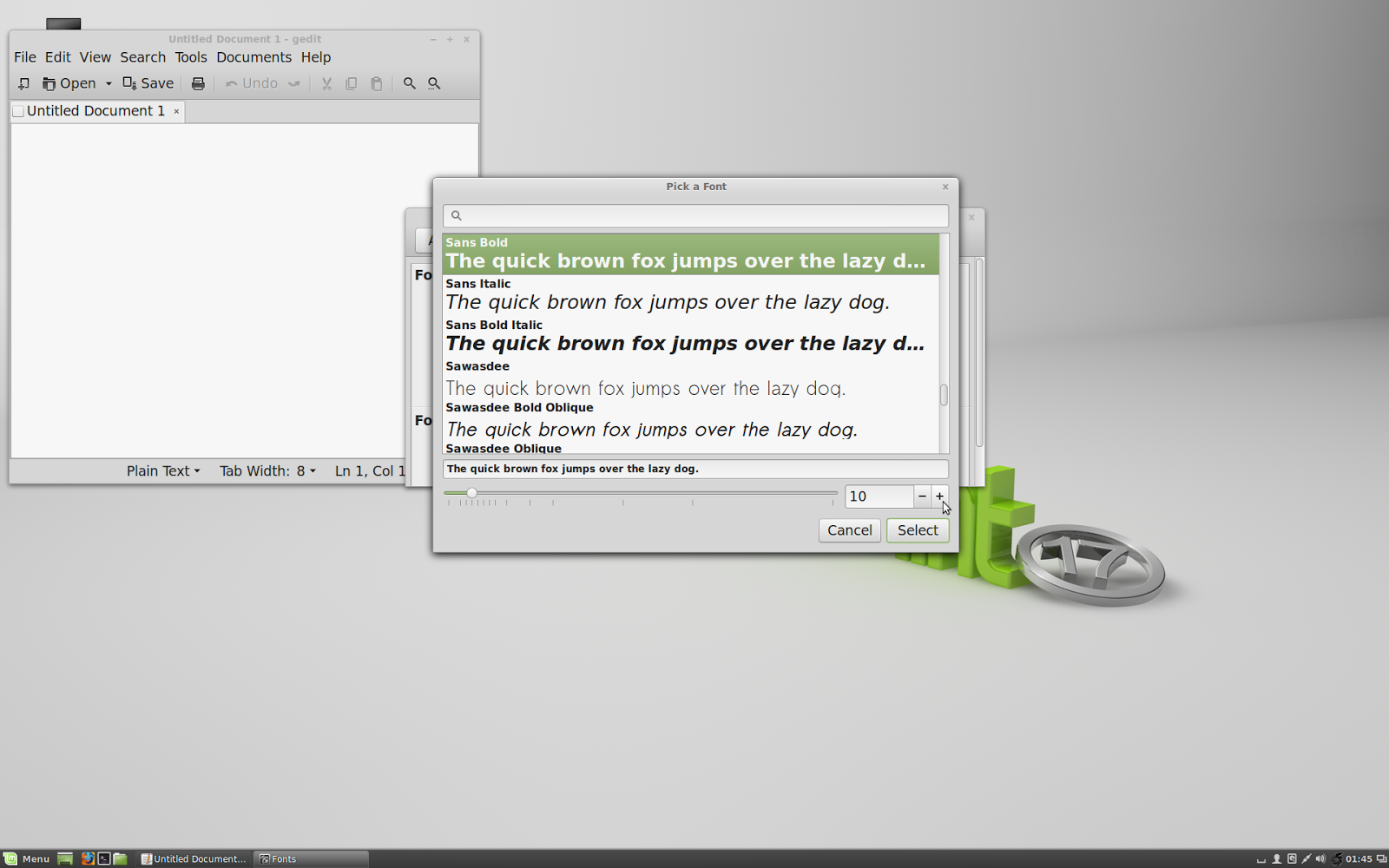
"Default font" 右方有個 "Sans 9" 方框
在 "Sans 9" 方框按一下滑鼠左鍵
出現以下畫面
在畫面右下方的 "-" "+" 上按滑鼠左鍵可改變字型大小
調整完之後
在畫面最右下方的 "Select" 方框按一下滑鼠左鍵
會回到以下畫面
以下依序調整其他字型大小
字型大小可調整
另外改變 "Text scaling factor" 也可改變字型大小
"Text scaling factor" 系統預設是 1.0
以下改成 1.2
2 安裝 gcin 中文輸入法
"Menu" -> "Software Manager"
"Software Manager" 的畫面
在 "Software Manager" 右上方的方框輸入 "gcin"
出現以下畫面
先安裝 "gcin"
在 "gcin" 按一下滑鼠左鍵
出現以下畫面
接下來在 "gcin" 按兩下滑鼠左鍵
出現以下畫面
在右上方的 "Install" 按一下滑鼠左鍵
就會安裝 "gcin"
在畫面上方的 "Search results" 按一下滑鼠左鍵
回到先前的畫面
接下來要安裝 "gcin-chewing"
在 "gcin-chewing" 按一下滑鼠左鍵
出現以下畫面
接下來在 "gcin-chewing" 按兩下滑鼠左鍵
出現以下畫面
在右上方的 "Install" 按一下滑鼠左鍵
就會安裝 "gcin-chewing"
"Menu" -> "All Applications" 可找到 "gcin Setup"
安裝 "gcin" 和 "gcin-chewing"
( 在 "gcin Setup" 設定 gcin )
接下來先把所有程式都關掉
在 "Terminal" 輸入 "sudo killall Xorg" 再按鍵盤 "Enter" 鍵
會出現登入畫面
username -> 輸入 "mint"
password -> 按鍵盤 "Enter" 鍵即可
登入之後
就可以使用 gcin 中文輸入法了
3 升級 adobe flash player 到新版
在 firefox 中
可看到系統 Flash 版本是 11.2.202.356
把 firefox 關掉
在 "Terminal" 輸入 "sudo apt-get update"
在 "Terminal" 輸入 "sudo apt-get install flashplugin-installer"
在 firefox 中看到 Flash 版本已更新到 11.2.202.359
下載了 Linux Mint 17 “Qiana” Cinnamon RC 64 位元版
( linuxmint-17-cinnamon-dvd-64bit-rc.iso )
使用方式 : live USB
目前記下一些更改系統的方法
如下 :
1 改字型大小
2 安裝 gcin 中文輸入法
3 升級 adobe flash player 到新版
1 改字型大小
"Menu" -> "System Settings"
"Fonts"
可看到系統預設的字型大小
先更改 "Default font"
"Default font" 右方有個 "Sans 9" 方框
在 "Sans 9" 方框按一下滑鼠左鍵
出現以下畫面
在畫面右下方的 "-" "+" 上按滑鼠左鍵可改變字型大小
調整完之後
在畫面最右下方的 "Select" 方框按一下滑鼠左鍵
會回到以下畫面
以下依序調整其他字型大小
字型大小可調整
另外改變 "Text scaling factor" 也可改變字型大小
"Text scaling factor" 系統預設是 1.0
以下改成 1.2
2 安裝 gcin 中文輸入法
"Menu" -> "Software Manager"
"Software Manager" 的畫面
在 "Software Manager" 右上方的方框輸入 "gcin"
出現以下畫面
先安裝 "gcin"
在 "gcin" 按一下滑鼠左鍵
出現以下畫面
接下來在 "gcin" 按兩下滑鼠左鍵
出現以下畫面
在右上方的 "Install" 按一下滑鼠左鍵
就會安裝 "gcin"
在畫面上方的 "Search results" 按一下滑鼠左鍵
回到先前的畫面
接下來要安裝 "gcin-chewing"
在 "gcin-chewing" 按一下滑鼠左鍵
出現以下畫面
接下來在 "gcin-chewing" 按兩下滑鼠左鍵
出現以下畫面
在右上方的 "Install" 按一下滑鼠左鍵
就會安裝 "gcin-chewing"
"Menu" -> "All Applications" 可找到 "gcin Setup"
安裝 "gcin" 和 "gcin-chewing"
( 在 "gcin Setup" 設定 gcin )
接下來先把所有程式都關掉
在 "Terminal" 輸入 "sudo killall Xorg" 再按鍵盤 "Enter" 鍵
會出現登入畫面
username -> 輸入 "mint"
password -> 按鍵盤 "Enter" 鍵即可
登入之後
就可以使用 gcin 中文輸入法了
3 升級 adobe flash player 到新版
在 firefox 中
可看到系統 Flash 版本是 11.2.202.356
把 firefox 關掉
在 "Terminal" 輸入 "sudo apt-get update"
在 "Terminal" 輸入 "sudo apt-get install flashplugin-installer"
在 firefox 中看到 Flash 版本已更新到 11.2.202.359
訂閱:
文章 (Atom)